![logo-1.png]](https://support.propnow.com/hs-fs/hubfs/logo-1.png?height=40&name=logo-1.png)
Wenn sie die Möglichkeit "CRM-Import", nicht angezeigt bekommen, ist Ihr PropNow Account entweder nicht mit Ihrem CRM verknüpft oder Sie nutzen PropNow ohne eine CRM-Anbindung, was ebenfalls möglich ist.
Die Interessenten werden primär per Email eingeladen, diese erhalten dann eine Mail, welche mit Ihrem Logo gebrandet ist. Wenn Sie eine Mobilnummer eintragen, können Sie parallel Ihren Interessenten auch eine SMS zusenden, um mehr Aufmerksamkeit auf das Angebotsverfahren zu lenken. Ausserdem umgehen wir mit dem SMS-Versand die Möglichkeit, das E-Mails im Spam Filter landen und diese Interessenten die Einladung nicht erhalten.
Das Hauptmenü zum Einladen der Interessenten, finden Sie oben links im Browserfenster, sobald Sie auf Einladen drücken, öffnet sich das folgenden DropDown Menü:
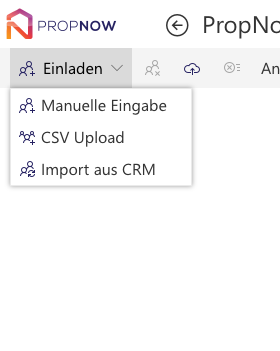
Import aus dem CRM-System:
Sofern Sie die das Angebotsverfahren mit einer Immobilie aus Ihrem CRM-System erstellt haben, können Sie auch den Button Import aus "CRM" nutzen. Wenn Sie diesen Button drücken werden alle Interessenten, die mit der Immobilie verknüpft sind in einer Liste angezeigt:
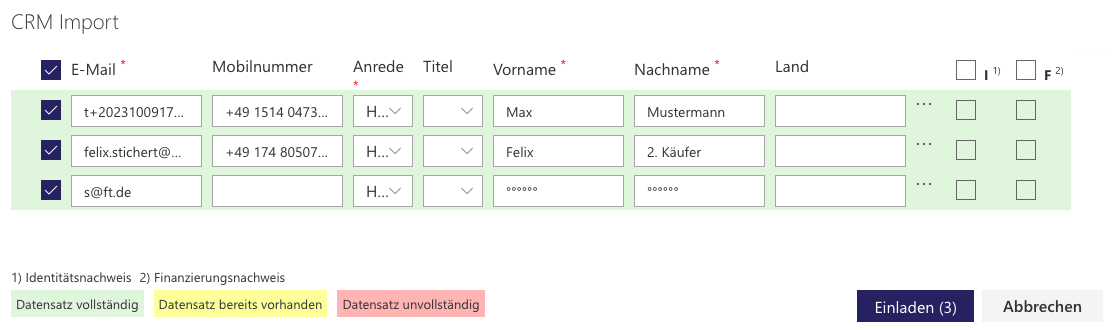
Mit Hilfe der Checkbox am Anfang jeder Zeile, können Sie entscheiden, welcher Interessent eingeladen werden soll oder nicht. Ausserdem können Sie die Daten noch korrigieren, falls z.B. eine falsche Anrede hinterlegt ist. Die Mobilnummer ist kein Pflichtfeld, wird aber empfohlen zu nutzen, damit die Interessenten auf zwei Wegen eingeladen werden. Sollte in dem Feld Mobilnummer eine Festnetznummer stehen, löschen Sie diese bitte in der Liste raus. Diese wird nicht im CRM gelöscht, aber dadurch ist keine Einladung möglich. Ganz rechts in der Liste sehen Sie die Checkboxen "I" und "F". Hier können Sie auswählen welche Unterlagen der Interessent, während der Angebotsabgabe hochladen muss. Dieser kann den Identitätsnachweis bzw. Finanzierungsnachweis entweder von der Festplatte hochladen oder mit seine Smartphone abfotografieren.
Dann drücken Sie den Button "Einladen" und die Email sowie die SMS werden in die Warteschlange eingereiht und umgehend versendet.
CSV-Upload:
Wenn Sie die Interessenten in einer Excel-Tabelle verfügbar haben, können Sie diese als CSV-Datei abspeichern und nachdem Sie auf CSV-Upload gedrückt haben, mit wenigen Mausklicks hochladen.
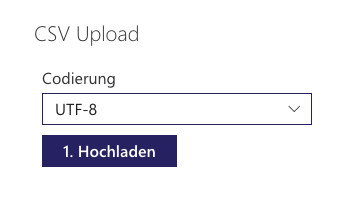
Sollte PropNow die Informationen nicht automatisch zuordnen können, öffnet sich eine Zuordnungsliste:

Sie wählen aus, wo die Emailadresse ist usw. und drücken dann den Button importieren. Jetzt erscheint eine Liste mit den Interessenten:
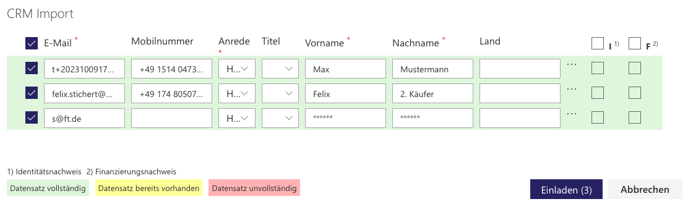
Mit Hilfe der Checkbox am Anfang jeder Zeile, können Sie entscheiden, welcher Interessent eingeladen werden soll oder nicht. Ausserdem können Sie die Daten noch korrigieren, falls z.B. eine falsche Anrede hinterlegt ist. Die Mobilnummer ist kein Pflichtfeld, wird aber empfohlen zu nutzen, damit die Interessenten auf zwei Wegen eingeladen werden. Sollte in dem Feld Mobilnummer eine Festnetznummer stehen, löschen Sie diese bitte in der Liste raus. Diese wird nicht im CRM gelöscht, aber dadurch ist keine Einladung möglich. Ganz rechts in der Liste sehen Sie die Checkboxen "I" und "F". Hier können Sie auswählen welche Unterlagen der Interessent, während der Angebotsabgabe hochladen muss. Dieser kann den Identitätsnachweis bzw. Finanzierungsnachweis entweder von der Festplatte hochladen oder mit seine Smartphone abfotografieren.
Dann drücken Sie den Button "Einladen" und die Email sowie die SMS werden in die Warteschlange eingereiht und umgehend versendet.
Manuelle Eingabe:
Die manuelle Eingabe nutzen Sie, wenn Sie keine Integration/Anbindung an ein CRM-System haben oder der Interessent in diesem nicht gelistet ist.
Sie tragen die Informationen ein und können auch entscheiden, ob diese während der Angebotsabgabe einen Identitätsnachweis (Ausweiskopie) oder einen Finanzierungsnachweis hochladen sollen. Diese Unterlagen kann der Interessent entweder von seiner Festplatte auswählen oder mit dem Smartphone abfotografieren:
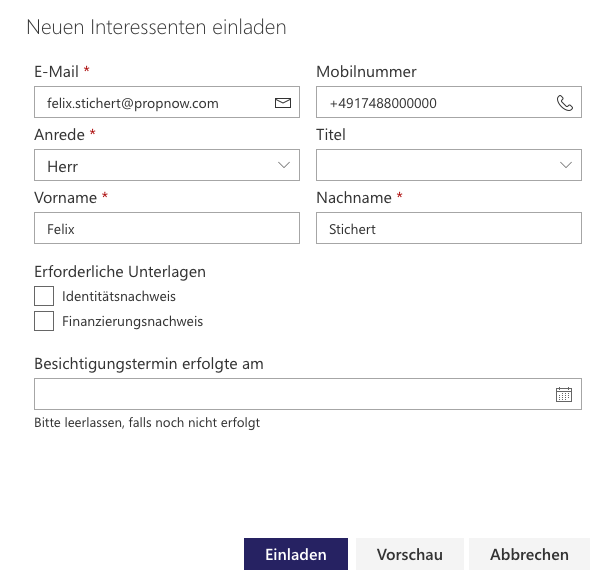
Über den Vorschau Button sehen Sie die Email (ohne Kundendaten), wie Sie beim Kunden ankommen wird.
Dann drücken Sie auf den Button "Einladen" und der Kunde erscheint in der Einladungsliste:

Diesen Vorgang wiederholen Sie mit allen Interessenten, die Sie in das Angebotsverfahren einladen möchten.